
Die ActiveCampaign BigCommerce-Verknüpfung ermöglicht es Ihnen, verwertbare Kaufdaten direkt von einem BigCommerce-Shop an Ihr ActiveCampaign Konto zu senden. Sie können diese Daten verwenden, um personalisierte Follow-up-E-Mails an Ihre Kontakte zu senden, Automation auszulösen, wenn ein Kunde einen Kauf tätigt, Segmente zu erstellen, Automationsziele zu konfigurieren und vieles mehr.
Hinweis
- ActiveCampaign Konten, die am oder nach dem 8. Januar 2024 erstellt wurden: Kontakte, die über diese Verknüpfung synchronisiert wurden und das Kontrollkästchen „Accepts Marketing“ aktiviert haben, werden standardmäßig zur „Master Contact List“ hinzugefügt. Wenn Sie die von ActiveCampaign erstellte „Master Contact List“ löschen oder umbenennen, werden Kontakte zu keiner Liste hinzugefügt. Sie müssen eine Automation erstellen, um Kontakte zu einer Liste hinzuzufügen
- Die Option für den historischen Sync ist nur in den Tarifen Plus, Professional und Enterprise verfügbar.
Verbinden Sie Ihren BigCommerce-Shop mit ActiveCampaign
Die BigCommerce-Verknüpfung ist in Ihrem ActiveCampaign-Konto unter Verknüpfungen > Einstellungen verfügbar.
- Klicken Sie im linken Menü auf Einstellungen > Verknüpfungen.
- Die Seite „Verbundene Integrationen“ wird geöffnet. Klicken Sie auf die Schaltfläche „Integration hinzufügen“.
- Klicken Sie auf „BigCommerce“.
-
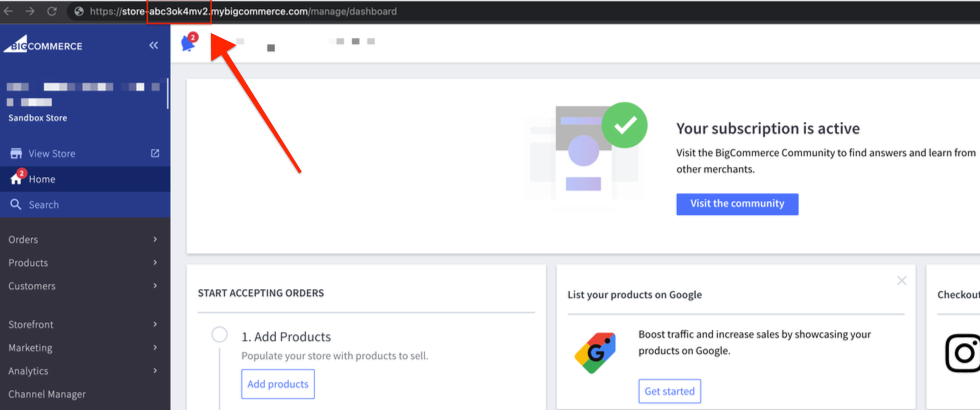
Geben Sie Ihren BigCommerce-Store-Hash ein. Ihre Store-Hash-ID finden Sie in der BigCommerce-URL, wenn Sie in Ihrem BigCommerce-Konto angemeldet sind:
- Klicken Sie auf „Verbinden“.
- Die Verknüpfung führt Sie zu Ihrem Shop. Hier autorisieren Sie die Verbindung zwischen ActiveCampaign und BigCommerce.
Sobald die Verknüpfung verbunden ist:
- Bestellungen werden in Echtzeit mit ActiveCampaign synchronisiert. Dies umfasst Bestellungen mit den folgenden Status:
- Abholung ausstehend
- Ausstehender Versand
- Abgeschlossen
- Auf Erfüllung wartend
- Manuelle Überprüfung erforderlich
- Teilweise erstattet
- Versendet
- Kontakte, die über diese Verknüpfung hinzugefügt werden, erhalten den Tag bigcommerce-customer
- Kontakte, die eine Bestellung in Ihrem verbundenen Shop aufgeben, werden zu Ihrem ActiveCampaign Konto hinzugefügt, selbst wenn sie das Feld „Akzeptiert Marketing“ nicht auswählen
- Diese Verknüpfung synchronisiert keine Gastbestellungen.
- Synchronisierte Bestellungen erscheinen in einem E‑Commerce‑Kasten im Kontaktprofil:
- Die Einstellungen „Marketing akzeptiert“ werden in Kontaktdatensätzen nicht angezeigt
- Um zu sehen, welche Kontakte in Ihrem BigCommerce-Shop dem Marketing zugestimmt haben, müssen Sie eine erweiterte Suche mit der Segmentbedingung „Ecommerce“ > „Hat dem Marketing zugestimmt“ erstellen.
Datensynchronisierungen durchführen
Sie können frühere Bestellungen aus Ihrem E-Commerce-Konto synchronisieren. Wenn Sie eine Synchronisierung durchführen, werden die folgenden Daten an Ihr ActiveCampaign-Konto gesendet:
- Alle Kontakte in Ihrem E-Commerce-Konto sowie alle von ihnen getätigten Bestellungen
- Alle Kontakte in Ihrem E-Commerce-Konto, die keine Bestellungen bei Ihnen aufgegeben haben
- Alle Bestellungen von Kontakten, die bereits in Ihrem ActiveCampaign-Konto vorhanden sind
- Synchronisierte historische Daten lösen keine Automationen aus, die den Automationsauslöser „Tätigt einen Kauf“ verwenden.
- Alle übersehenen abgebrochenen Warenkörbe werden synchronisiert und lösen keine Automationen aus.
- Alle Produkte in Ihrem E-Commerce-Shop-Katalog
Bestellungen werden standardmäßig automatisch mit Active Sync synchronisiert. Wenn ein Produkt jedoch nicht synchronisiert wird, führen Sie eine manuelle Synchronisierung durch. Diese Situation tritt ein, wenn:
- Es eine Störung auf der ActiveCampaign-Seite gibt
- Es eine Störung auf der E-Commerce-Shopseite gibt
- Eine Integration unterbrochen oder deaktiviert wird
- Ein Fehler vorliegt, der eine erneute Authentifizierung erfordert, bevor die Datensynchronisierung fortgesetzt werden kann
Es gibt zwei Möglichkeiten, eine Synchronisierung durchzuführen:
-
„Führen Sie eine manuelle Synchronisierung durch“
Diese Option ruft Informationen ab, die seit dem letzten Synchronisierungsdatum verpasst wurden oder aktualisiert werden mussten. Wenn beispielsweise die letzte Synchronisierung am 4. Oktober erfolgte und das aktuelle Datum der 20. November ist, werden mit der Option „Manuelle Synchronisierung ausführen“ fehlende und aktualisierte Bestellungen synchronisiert, die zwischen dem 4. Oktober und dem 20. November erfolgten. -
„Historische Synchronisierung ausführen“
Mit dieser Option können Sie eine historische Synchronisierung seit der Eröffnung Ihres E-Commerce-Shops ausführen.
Kunden mit großen Mengen an Produkten, Kunden oder Bestellungen sollten die Option „Historische Synchronisierung ausführen“ während Zeiten mit geringem Volumen verwenden, da dies die Leistung des Shops beeinträchtigen kann.
Ihre BigCommerce-Verknüpfung erneut verbinden
Wenn bei Ihrer Integration Probleme auftreten, empfehlen wir Ihnen, die Verbindung erneut herzustellen. Durch die erneute Verbindung Ihrer Verknüpfung wird Ihr E-Commerce-Shop neu authentifiziert. Auf diese Weise können Fehler behoben werden, die vom Shop zu ActiveCampaign gelangen und die Synchronisation der Daten unterbrechen können.
So stellen Sie die Integration wieder her:
- Gehen Sie in Ihrem ActiveCampaign-Konto zur Seite Einstellungen > Verknüpfungen.
- Klicken Sie auf die Schaltfläche „Verwalten“.
- Klicken Sie auf „Erneut verbinden“.
Option „Integration löschen“
Die Option „Integration löschen“ sollten Sie nur für Shops nutzen, die Sie nicht mehr nutzen. Wenn bei Ihrer Integration Probleme auftreten, versuchen Sie zunächst, die Verbindung erneut herzustellen. Wenn das nicht hilft, wenden Sie sich an unser Kunden Experience Team, damit wir Ihnen weiterhelfen können.
Sobald Sie die Integration löschen, werden zukünftige Bestellungen und Kundendaten nicht mehr mit ActiveCampaign synchronisiert. Alle zuvor synchronisierten Daten bleiben jedoch erhalten.
So löschen Sie die Integration:
- Gehen Sie in Ihrem ActiveCampaign-Konto zur Seite Einstellungen > Verknüpfungen.
- Klicken Sie auf die Schaltfläche „Verwalten“.
- Klicken Sie auf „Verknüpfung löschen“.
Aus BigCommerce importierte Felder
Die aus BigCommerce importierten Felder und die ActiveCampaign-Felder, denen sie zugeordnet sind, finden Sie unten:
| BigCommerce-Felder | ActiveCampaign-Felder |
| Vorname des Kunden | Vorname |
| Nachname des Kunden | Nachname |
| Kunden-E-Mail | E-Mail-Adresse |
| Produktname | Produktname |
| Produktkategorie | Produktkategorie |
| Produkt-ID | Produkt-ID |
| Bestellsumme | Bestellgesamtbetrag |
| Bestellwährung | Währung |
| Versandart der Bestellung | Bestellversandart |
| Bestelldatum | Bestelldatum |
BigCommerce-Segmentierungsbedingungen
Sobald Sie BigCommerce mit ActiveCampaign verbinden, stehen Ihnen Segmentierungsbedingungen in Segment-Buildern auf der gesamten Plattform zur Verfügung. Um mehr über diese Segment-Bedingungen zu erfahren, besuchen Sie bitte Segment-Bedingungen von ActiveCampaign für E-Commerce.
Nächste Schritte
Kommunikation personalisieren
Verwenden Sie E-Commerce-Personalisierungs-Tags in Ihren direkten und automatisierten Kampagnen. Dadurch können Sie in Ihren Nachrichten dynamisch produktspezifische Inhalte anzeigen.
Eine Automation starten, wenn ein Kunde einen Kauf tätigt
Fügen Sie einen Kontakt zu einer Automation hinzu, sobald er einen Kauf tätigt, mit dem „Makes a purchase“-Automation-Auslöser.