
A integração da ActiveCampaign com a BigCommerce permite enviar dados de compra acionáveis diretamente de uma loja BigCommerce para a sua conta da ActiveCampaign. Você pode usar esses dados para enviar emails de acompanhamento personalizados para seus contatos, acionar automações com base em quando um cliente faz uma compra, criar segmentos, configurar metas de automação e muito mais.
Observação
- Contas do ActiveCampaign criadas em ou após 8 de janeiro de 2024: os contatos sincronizados por essa integração que marcaram a caixa "Aceita Marketing" serão adicionados à "Master Contact List" por padrão. Se você excluir ou alterar o nome da "Master Contact List" criada pela ActiveCampaign, os contatos não serão adicionados a nenhuma lista. Você precisará [/nt]criar uma automação para adicionar contatos a uma lista
- A opção de sincronização histórica está disponível apenas nos planos Plus, Professional e Enterprise
Conecte sua loja BigCommerce à ActiveCampaign
A integração com o BigCommerce está disponível em Integrações > Configurações na sua conta do ActiveCampaign.
- Clique em Configurações > Integrações no menu à esquerda.
- A página "Integrações conectadas" será aberta. Clique no botão "Adicionar integração".
- Clique em "BigCommerce."
-
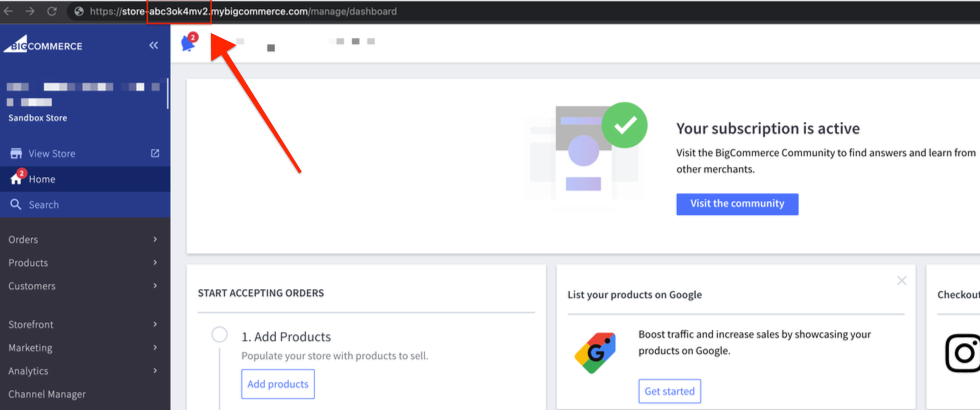
Insira o hash da sua loja BigCommerce. O hash da sua loja pode ser encontrado na URL do BigCommerce quando você estiver conectado à sua conta do BigCommerce:
- Clique em "Conectar".
- A integração vai te levar à sua loja. Aqui, autorize a conexão entre a ActiveCampaign e a BigCommerce.
Após conectar a integração:
- Os pedidos serão sincronizados com a ActiveCampaign em tempo real. Isso inclui pedidos com os seguintes status:
- Aguardando retirada
- Aguardando envio
- Concluído
- Aguardando atendimento
- Verificação manual necessária
- Parcialmente reembolsado
- Enviado
- Os contatos adicionados por meio desta integração terão a tag bigcommerce-customer
- Os contatos que fizerem um pedido na sua loja conectada serão adicionados à sua conta do ActiveCampaign, mesmo que não marquem a caixa "Accepts Marketing"
- Esta integração não sincroniza checkouts de convidados
- Os pedidos sincronizados aparecem em uma caixa de ecommerce nos registros de contato:
- As preferências "Aceita marketing" não são exibidas nos registros de contato
- Para ver quais contatos optaram por receber marketing pela sua loja BigCommerce, você deve criar uma pesquisa avançada usando a condição de segmento "Ecommerce" > "Has opted into marketing"
Realizar sincronizações de dados
Você pode sincronizar pedidos anteriores da sua conta de ecommerce. Os seguintes dados são enviados para sua conta do ActiveCampaign quando você realiza uma sincronização:
- Todos os contatos da sua conta de ecommerce, junto com os pedidos que fizeram
- Todos os contatos na sua conta de ecommerce que não fizeram nenhum pedido com você
- Todos os pedidos feitos por contatos que já existem na sua conta da ActiveCampaign
- Os dados históricos sincronizados não acionarão nenhuma automação que use o acionador de automação "Faz uma compra"
- Carrinhos abandonados não sincronizados serão sincronizados e não acionarão automações
- Todos os produtos no catálogo da sua loja ecommerce
Os pedidos são sincronizados automaticamente com o Active Sync por padrão. Porém, se um produto não sincronizar, execute uma sincronização manual. Essa situação ocorre quando:
- Há uma interrupção no lado da ActiveCampaign
- Há uma interrupção no lado da loja de ecommerce
- Quando uma integração é desconectada ou desativada
- Há um erro que exige uma nova autenticação para que a sincronização de dados seja retomada
Há duas formas de realizar uma sincronização:
-
"Executar uma sincronização manual"
Esta opção importa informações que foram ignoradas ou precisavam de atualização desde a última data de sincronização. Por exemplo, se a última sincronização foi em 4 de outubro e a data atual é 20 de novembro, a opção "Executar uma sincronização manual" vai sincronizar os pedidos ausentes e atualizar os pedidos realizados entre 4 de outubro e 20 de novembro. -
"Executar uma sincronização histórica"
Esta opção permite executar uma sincronização histórica desde o início da sua loja de ecommerce.
Clientes com grandes volumes de produtos, clientes ou pedidos devem usar a opção "Executar uma sincronização histórica" durante períodos de baixo volume, pois isso pode afetar o desempenho da loja.
Reconecte sua integração com a BigCommerce
Se você tiver problemas com sua integração, recomendamos reconectá-la. Reconectar a integração reautenticará a loja de ecommerce. Será possível resolver erros provenientes da loja para a ActiveCampaign, que podem interromper a sincronização de dados.
Para reconectar a integração:
- Vá para a página Configurações > Integrações na conta da ActiveCampaign.
- Clique no botão "Gerenciar".
- Clique em "Reconectar".
Opção "Excluir integração"
Use a opção "Excluir integração" somente para lojas que você não usa mais. Se você estiver com problemas na sua integração, tente reconectá-la primeiro. Se isso não resolver, entre em contato com nossa Equipe de Experiência do Cliente para que possamos ajudar.
Após excluir a integração, os pedidos futuros e os dados dos clientes não serão sincronizados com a ActiveCampaign. No entanto, todos os dados sincronizados anteriormente serão mantidos.
Para excluir a integração:
- Vá para a página Configurações > Integrações na conta da ActiveCampaign.
- Clique no botão "Gerenciar".
- Clique em “Excluir integração“.
Campos importados do BigCommerce
Os campos importados do BigCommerce e os campos do ActiveCampaign para os quais eles são mapeados estão listados abaixo:
| Campos do BigCommerce | Campos do ActiveCampaign |
| Nome do cliente | Nome |
| Sobrenome do cliente | Sobrenome |
| Email do cliente | |
| Nome do produto | Nome do produto |
| Categoria de produto | Categoria de produto |
| ID do produto | ID do produto |
| Total do pedido | Total do pedido |
| Moeda do pedido | Moeda |
| Método de envio do pedido | Método de envio do pedido |
| Data do pedido | Data do pedido |
Condições de segmentação do BigCommerce
Depois de conectar a BigCommerce à ActiveCampaign, as condições de segmentação ficam disponíveis nos construtores de segmentos em toda a plataforma. Para saber mais sobre essas condições de segmento, acesse condições de segmento de ecommerce da ActiveCampaign.
Próximos passos
Personalize as comunicações
Use tags de personalização de ecommerce em suas campanhas diretas e automatizadas. Isso permite exibir dinamicamente conteúdo específico de produtos nas suas mensagens.
Inicie uma automação quando um cliente fizer uma compra
Adicione um contato a uma automação assim que ele fizer uma compra com o [/nt]acionador de automação "Faz uma compra".