
Com a ActiveCampaign, você pode usar campanhas de Teste A/B para ver qual versão do seu email tem mais impacto com o seu público. Isso ajuda a identificar o que os contatos têm mais probabilidade de se engajar para que você possa aprimorar sua estratégia de email marketing ao longo do tempo.
Neste artigo, você vai aprender como funcionam as campanhas de Teste A/B e como criar dois tipos de campanhas de Teste A/B.
Assista a um vídeo
Como funcionam as campanhas de Teste A/B
O Teste A/B permite comparar diferentes versões da sua campanha para ver qual gera mais aberturas ou cliques. No Teste A/B, há a versão original (controle) e as variações.
Com a ActiveCampaign, você pode realizar dois tipos de campanhas de Teste A/B: um que testa as linhas de assunto do email e/ou as informações de remetente e outro que testa as linhas de assunto, as informações de remetente e o conteúdo do email. Você também pode definir um email vencedor para enviar ao restante da sua lista ou fazer uma divisão igualitária (sem vencedor).
Teste A/B de linhas de assunto e/ou informações de "Remetente"
Com essa opção, você pode ver com qual campanha os contatos têm mais probabilidade de se engajar com base na linha de assunto e/ou nas informações de remetente. As informações de "Remetente" incluem o nome do remetente e o endereço de email.
Observe que, com essa opção, você precisa preencher a linha de assunto e as informações de "Remetente" antes de criar duplicatas para modificar no Teste A/B. O design da campanha será o mesmo para todas as versões.
Crie a campanha e suas variações
- Clique em "Email" no menu à esquerda.
- Clique em "Começar do zero".
- Digitar o nome da sua campanha no campo fornecido. Somente os usuários da conta podem ver o nome desta campanha.
- Clique na opção "Teste A/B", depois clique em "Assuntos de email e/ou informações de remetente".
- Clique no botão "Avançar".
- Preencha os campos de linha de assunto, texto de pré-cabeçalho (opcional), nome do "Remetente" e endereço de email do "Remetente".
-
Clique no botão + para adicionar uma nova variação da sua campanha.
- Para a nova variação, a linha de assunto, o texto de pré-cabeçalho (opcional), o nome do "Remetente" e o endereço de email do "Remetente" usarão a versão original. Aqui, você pode usar uma linha de assunto e/ou informações de "Remetente" diferentes. O design da campanha será o mesmo para todas as variações.
- Siga os passos 6 e 7 acima para adicionar até cinco variações.
Em seguida, selecione o criador de campanha e crie o design do seu email.
Depois de criar o design da campanha, recomendamos testá-lo antes de enviá-lo aos seus contatos
Teste A/B de linhas de assunto, informações de "Remetente" e conteúdo do email
Com essa opção, você pode ver com qual campanha os contatos têm mais probabilidade de se engajar com base na linha de assunto, nas informações de "Remetente" e no conteúdo do email. As informações de "Remetente" incluem o nome do remetente e o endereço de email.
Observe que, com essa opção, você precisa preencher a linha de assunto, o texto de pré-cabeçalho, as informações de "Remetente" e criar o design da campanha antes de criar duplicatas para modificar no Teste A/B. Isso ajuda a economizar tempo e fazer pequenas modificações antes do envio, em vez de recriar tudo do zero.
Crie a campanha e suas variações
- Clique em "Email" no menu à esquerda.
- Clique em "Começar do zero".
- Digitar o nome da sua campanha no campo fornecido. Somente os usuários da conta podem ver o nome desta campanha.
- Clique na opção "Teste A/B", depois clique em "Assuntos de email, informações de remetente e conteúdo do email".
- Clique no botão "Avançar".
- Preencha os campos de linha de assunto, texto de pré-cabeçalho (opcional), nome do "Remetente" e endereço de email do "Remetente".
- Selecione um criador de campanhar e crie o design da sua campanha. Quando terminar, clique em "Próximo" para ir à página de Resumo da campanha.
-
Clique em "+" para duplicar a linha de assunto, o texto de pré-cabeçalho, as informações de "Remetente" e o design.
- Siga os passos 6 e 7 acima para adicionar até cinco variações.
- Modifique as variações conforme necessário.
- Não se esqueça de testar sua campanha antes de enviá-la aos seus contatos.
Selecione um criador de campanha
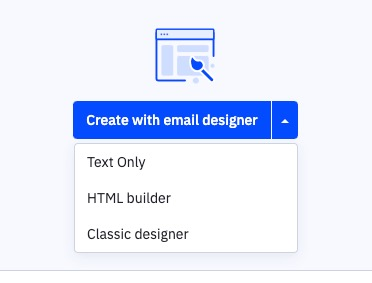
Após criar, selecione o criador de campanha que deseja usar. Por padrão, "Criar com editor de emails" está selecionado para você. Para usar qualquer outra opção listada abaixo, clique na seta para baixo:
-
Criar com o editor de emails
Esta opção usa nosso editor de emails aprimorado de arrastar e soltar, que inclui um bloco de texto com IA. -
Somente texto
Este é um email de texto simples. Não é possível rastrear aberturas ou respostas para este tipo de email. Saiba como criar e enviar emails em texto simples. -
Criador de HTML
Use esta opção para criar uma campanha de email com HTML personalizado. Saiba como criar e enviar campanhas em HTML personalizado. -
Editor clássico
Use esta opção para criar uma campanha com o editor de emails clássico de arrastar e soltar. Saiba mais sobre blocos de conteúdo disponíveis no Designer Clássico.
Depois de selecionar seu construtor, clique no botão "Criar com ...".
Selecione um modelo
Ao selecionar o Editor de Emails ou Designer Clássico, será possível escolher um modelo para sua campanha. Também é possível escolher entre muitos modelos com base em layouts ou metas de negócios. Você também pode usar uma campanha anterior como modelo ou criar seu modelo do zero.
Observe que os modelos criados para o Designer Clássico não podem ser usados com o Editor de emails e vice-versa, pois estes são dois construtores diferentes.
Para saber mais sobre os tipos de modelos que a ActiveCampaign oferece, consulte este artigo de ajuda "Visão geral dos modelos de email".
Se os construtores somente Texto ou HTML tiverem sido selecionados, será possível escolher um modelo com base apenas em campanhas de Texto e HTML anteriores, respectivamente.
Para escolher um modelo, passe o mouse sobre o modelo que prefere usar e clique no botão "Selecionar".
Personalize o design da sua campanha
Se um modelo para o Editor de emails ou Designer Clássico tiver sido selecionado, poderá personalizar o layout da campanha para atender às suas necessidades e adicionar conteúdo.
Se estiver usando o Editor de emails, confira esses recursos:
- Visão geral do editor de emails
- Editor de emails: blocos explicados
- Usando conteúdo condicional
- Use tags de personalização em suas campanhas
- Ações de link
Se estiver usando o Editor Clássico, confira esses recursos:
- Designer clássico: blocos explicados
- Designer clássico: ações de link
- Usando conteúdo condicional
- Use tags de personalização nas suas campanhas
- Ações de link
Se estiver usando a opção Somente texto, confira este recurso:
Se estiver usando a opção HTML, confira esses recursos:
- Como enviar uma campanha em HTML personalizado
- Guia de design de email HTML
- Use tags de personalização nas suas campanhas
Após personalizar o design, clique em "Salvar e sair" para ir à página de visão geral de campanha de email na sua conta ou clique em "Próximo" para concluir os detalhes da sua campanha.
Teste sua campanha de Teste A/B
Você pode testar cada variante da sua campanha. O botão "Testar e visualizar" da sua campanha fica no topo da página de resumo da campanha. Esse botão aparece após você criar o(s) design(s).
Ao clicar nesse botão , você pode enviar uma versão de teste da campanha para até cinco endereços de email, visualizar o design em desktop e verificar a pontuação de spam.
Para realizar uma prévia do cliente de email:
- Na página de resumo da campanha, clique na variante que deseja testar.
- Clique no seu design de email.
-
Clique no ícone "Testar email".
- Uma janela modal será exibida. Clique no botão "Ver compatibilidade".
O modal de prévia de compatibilidade será aberto e mostrará como seu email ficará em diferentes clientes de email. O carregamento pode levar alguns minutos.
Para testar as diferentes variantes, clique na variante na página de resumo da campanha e depois clique no botão "Testar e visualizar".
Se as linhas de assunto forem iguais, os emails serão exibidos na ordem em que foram criados. Você também pode alterá-las temporariamente durante os testes.
Configure as configurações do Teste A/B
Antes de enviar sua campanha, você precisa configurar o Teste A/B na página de resumo da campanha.
Há duas opções disponíveis: "Não determinar o vencedor" e "Determinar (e enviar usando) o vencedor".
"Não determinar um vencedor"
Essa opção envia as variações da sua campanha para partes iguais da sua lista. Depois da campanha, você pode ver os relatórios do Teste A/B para saber qual versão teve o melhor desempenho. Não é possível modificar esses percentuais.
"Determinar (e enviar usando) o vencedor"
Essa opção envia as variações da sua campanha para partes diferentes da sua lista. Após um período definido, a melhor variação será enviada para os contatos restantes na sua lista.
Há três etapas a seguir para configurar isso:
-
Escolha como a mensagem vencedora será determinada.
Você pode escolher entre a melhor taxa de cliques ou a melhor taxa de abertura. -
Determine quando a mensagem vencedora deve ser enviada.
O período padrão é de dois dias. A maior parte do engajamento com emails acontece nesse período. -
Defina as proporções de email.
Você pode determinar qual porcentagem da sua lista receberá cada variação de email. Na maioria dos casos, é recomendável que esses números sejam iguais. A última porcentagem, "Email vencedor", mostra a porcentagem dos contatos restantes que receberão a variação de email com melhor desempenho.
Envie sua campanha de Teste A/B
Você está pronto para enviar seu email após testar as variações e configurar o Teste A/B. Para fazer isso, clique no botão "Enviar agora" ou agende a campanha para envio em uma data e horário futuros.