
La integración de ActiveCampaign con BigCommerce te permite enviar datos de compra procesables directamente desde una tienda de BigCommerce a tu cuenta de ActiveCampaign. Puedes usar estos datos para enviar correos electrónicos de seguimiento personalizados a tus contactos, desencadenar automatización cuando una persona haga una compra, crear segmentos, configurar objetivos de automatización y más.
Toma nota
- Cuentas de ActiveCampaign creadas el 08/01/2024 o después: los contactos sincronizados desde esta integración que marcaron la casilla "Accepts Marketing" se agregarán a la "Master Contact List" de forma predeterminada. Si eliminas o cambias el nombre de la "Master Contact List" creada por ActiveCampaign, los contactos no se agregarán a ninguna lista. Necesitas crear una automatización para añadir contactos a una lista
- La opción de sincronización histórica está disponible solo en los planes Plus, Professional y Enterprise.
Conectar tu tienda de BigCommerce a ActiveCampaign
La integración con BigCommerce está disponible en Integrations > Settings en tu cuenta de ActiveCampaign.
- Haz clic en configuración > Integrations en el menú de la izquierda.
- Se abrirá la página "Connected Integrations". Haz clic en el botón "Add Integration".
- Haz clic en "BigCommerce".
-
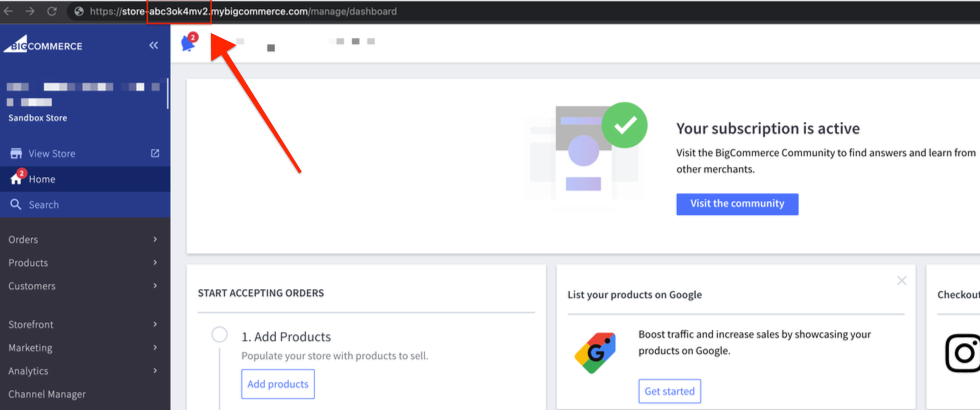
Escribir el hash de tu tienda de BigCommerce. Puedes encontrar el hash de tu tienda en la URL de BigCommerce cuando inicias sesión en tu cuenta de BigCommerce:
- Haz clic en "Conectar".
- La integración te llevará a tu tienda. Aquí, autoriza la conexión entre ActiveCampaign y BigCommerce.
Una vez que la integración esté conectada:
- Los pedidos se sincronizan con ActiveCampaign en tiempo real. Esto incluye pedidos con los siguientes estados:
- En espera de recogida
- En espera de envío
- Completada
- Pendiente de envío
- Verificación manual necesaria
- Reembolso parcial
- Enviado
- Los contactos que se agreguen desde esta integración tendrán la etiqueta bigcommerce-customer.
- Los contactos que hacen un pedido en tu tienda conectada se agregarán a tu cuenta de ActiveCampaign, incluso si no seleccionan la casilla "Accepts Marketing".
- Esta integración no sincroniza las compras de invitado
- Los pedidos sincronizados aparecen en un cuadro de ecommerce en los registros de contacto:
- Las preferencias de "Accepts marketing" no se muestran en los registros de contacto.
- Para ver qué contactos aceptaron recibir marketing a través de tu tienda de BigCommerce, debes crear una búsqueda avanzada con la condición de segmento "Ecommerce" > "Has opted into marketing"
Realizar sincronizaciones de datos
Puedes sincronizar pedidos anteriores desde tu cuenta de ecommerce. Los siguientes datos se envían a tu cuenta de ActiveCampaign cuando realizas una sincronización:
- Todos los contactos de tu cuenta de ecommerce, junto con los pedidos que hicieron
- Todos los contactos de tu cuenta de ecommerce que no han hecho ningún pedido contigo
- Todos los pedidos realizados por contactos que ya existen en tu cuenta de ActiveCampaign
- Los datos históricos sincronizados no van a desencadenar ninguna automatización que use el desencadenar de automatización "Hace una compra".
- Todos los carritos abandonados que se hayan omitido se sincronizarán y no desencadenarán automatizaciones.
- Todos los productos del catálogo de tu tienda de ecommerce
Los pedidos se sincronizan de forma automática con Active Sync de manera predeterminada. Sin embargo, si un producto no se sincroniza, ejecuta una sincronización manual. Esta situación se da cuando:
- Hay una interrupción en el lado de ActiveCampaign
- Hay una interrupción en el lado de la tienda de ecommerce
- Cuando una integración se desconecta o se desactiva
- Hay un error que requiere que vuelvas a autenticarte antes de que los datos sigan sincronizándose.
Hay dos maneras de realizar una sincronización:
-
"Ejecutar una sincronización manual"
Esta opción trae la información que faltó o que necesitaba actualizarse desde la última fecha de sincronización. Por ejemplo, si la última sincronización fue el 04/10 y la fecha actual es el 20/11, la opción "Run a manual sync" sincroniza y actualiza los pedidos que falten y que se hayan realizado entre el 04/10 y el 20/11. -
"Run a historical Sync"
Esta opción te permite ejecutar una sincronización histórica desde el inicio de tu tienda de ecommerce.
Las personas con grandes volúmenes de productos, clientes o pedidos deben usar la opción "Run a historical sync" en períodos de baja actividad, ya que puede afectar el rendimiento de la tienda.
Volver a conectar tu integración de BigCommerce
Si tienes problemas con tu integración, te recomendamos volver a conectarla. Al volver a conectar tu integración se volverá a autenticar tu tienda de ecommerce. Hacer esto puede resolver errores que vienen de la tienda a ActiveCampaign y que pueden interrumpir la sincronización de datos.
Para volver a conectar la integración:
- Ir a la página Configuración > Integración en tu cuenta de ActiveCampaign.
- Haz clic en el botón "Administrar".
- Haz clic en "Volver a conectar".
Opción "Eliminar integración"
Solo debes usar la opción "Eliminar integración" para las tiendas que ya no usas. Si tienes problemas con tu integración, intenta volver a conectarla primero. Si eso no ayuda, ponte en contacto con nuestro Equipo de Experiencia del cliente para que podamos ayudarte más.
Una vez que elimines la integración, los pedidos futuros y los datos de clientes no se sincronizarán con ActiveCampaign. Sin embargo, conservarás todos los datos sincronizados anteriormente.
Para eliminar la integración:
- Ir a la página Configuración > Integraciones en tu cuenta de ActiveCampaign.
- Haz clic en el botón "Manage".
- Haz clic en "Eliminar integración".
Campos importados desde BigCommerce
A continuación se muestran los campos importados desde BigCommerce y los campos de ActiveCampaign a los que se asignan.
| Campos de BigCommerce | Campos de ActiveCampaign |
| Nombre del cliente | Nombre |
| Apellido del cliente | Apellido |
| Correo electrónico del cliente | Correo electrónico |
| Nombre del producto | Nombre del producto |
| Categoría de producto | Categoría de producto |
| ID del producto | ID del producto |
| Total del pedido | Total del pedido |
| Moneda del pedido | Moneda |
| Método de envío del pedido | Ordenar método de envío |
| Fecha de pedido | Fecha de pedido |
Condiciones de segmentación de BigCommerce
Cuando conectas BigCommerce a ActiveCampaign, las condiciones de segmentación están disponibles en los creadores de segmentos en toda la plataforma. Para conocer estas condiciones de segmento, visita condiciones de segmento de ecommerce de ActiveCampaign.
Próximos pasos
Personalizar comunicaciones
Usa etiquetas de personalización de ecommerce en tus campañas directas y automatizadas. Si haces eso puedes mostrar de forma dinámica contenido específico de cada producto en tus mensajes.
Iniciar una automatización cuando un cliente realiza una compra
Agregar un contacto a una automatización en cuanto haga una compra con el desencadenar de automatización "Makes a purchase".