
Con ActiveCampaign, puedes usar campañas de prueba dividida para ver qué versión de tu correo electrónico conecta más con tu audiencia. Hacer esto te ayuda a ver con qué es más probable que interactúen tus contactos para que puedas mejorar tu estrategia de email marketing con el tiempo.
En este artículo, vas a aprender cómo funcionan las campañas de prueba dividida y cómo crear dos tipos de campañas de prueba dividida.
Vea un vídeo
Cómo funcionan las campañas de prueba dividida
Las pruebas divididas (también conocidas como pruebas A/B) te permiten comparar distintas versiones de tu campaña para ver cuál obtiene más aperturas o clics. En una prueba dividida hay una versión original (control) y variaciones.
Con ActiveCampaign, puedes realizar dos tipos de campañas de prueba dividida: una que prueba las líneas de asunto del correo electrónico y/o la información del remitente y otra que prueba las líneas de asunto del correo electrónico, la información del remitente y el contenido del correo electrónico. También puedes definir un correo electrónico ganador para enviarlo al resto de tu lista o hacer una división equitativa (sin ganador).
Probar de forma dividida las líneas de asunto del correo electrónico y/o la información "De"
Con esta opción, puedes ver con qué campaña es más probable que interactúen tus contactos según tu línea de asunto y/o la información del remitente. La información "De" es tu nombre de remitente y tu dirección de correo electrónico.
Ten en cuenta que con esta opción debes indicar tu línea de asunto y la información "De" antes de poder crear duplicados para modificarlos en la prueba dividida. El diseño de la campaña seguirá siendo el mismo en todas las versiones.
Crear la campaña y sus variaciones
- Haz clic en Email en el menú de la izquierda.
- Hacer clic en "Comenzar desde cero".
- Escribir el nombre de tu campaña en el campo correspondiente. Solo los usuarios de la cuenta pueden ver este nombre de campaña.
- Hacer clic en la opción "Prueba dividida", luego hacer clic en "Asuntos de correo electrónico y/o información del remitente".
- Haz clic en el botón “Siguiente”.
- Completar los campos para tu línea de asunto, texto de preencabezado (opcional), nombre "De" y dirección de correo electrónico "De".
-
Hacer clic en el botón + para añadir una nueva variación de tu campaña.
- En la nueva variación, la línea de asunto, el texto de preencabezado (opcional), el nombre "De" y la dirección de correo electrónico "De" usarán la versión original. Aquí puedes usar una línea de asunto diferente y/o información "De". El diseño de la campaña seguirá siendo el mismo en todas las variaciones.
- Sigue los pasos seis y siete anteriores para añadir hasta cinco variaciones.
Luego debes seleccionar tu creador de campañas y diseñar tu correo electrónico.
Cuando crees el diseño de tu campaña, te recomendamos hacer una prueba antes de enviarla a tus contactos
Probar de forma dividida las líneas de asunto del correo electrónico, la información "De" y el contenido del correo electrónico
Con esta opción, puedes ver con qué campaña es más probable que interactúen tus contactos según tu línea de asunto, la información "De" y el contenido del correo electrónico. La información "De" es tu nombre de remitente y tu dirección de correo electrónico.
Ten en cuenta que con esta opción debes indicar tu línea de asunto, el texto de preencabezado, la información "De" y diseñar tu campaña antes de poder crear duplicados para modificarlos en la prueba dividida. Esto te ayuda a ahorrar tiempo y hacer pequeñas modificaciones antes de enviar en lugar de volver a crear todo desde cero.
Crear la campaña y sus variaciones
- Haz clic en Email en el menú de la izquierda.
- Hacer clic en "Comenzar desde cero".
- Escribir el nombre de tu campaña en el campo correspondiente. Solo los usuarios de la cuenta pueden ver este nombre de campaña.
- Hacer clic en la opción "Prueba dividida", luego hacer clic en "Asuntos de correo electrónico, información del remitente y contenido del correo electrónico".
- Haz clic en el botón “Siguiente”.
- Completar los campos para tu línea de asunto, texto de preencabezado (opcional), nombre "De" y dirección de correo electrónico "De".
- Seleccionar un creador de campañasr y diseñar tu campaña. Cuando termines, hacer clic en "Siguiente" para ir a la página Resumen de campaña.
-
Hacer clic en "+" para duplicar tu línea de asunto, texto de preencabezado, información "De" y diseño.
- Sigue los pasos seis y siete anteriores para añadir hasta cinco variaciones.
- Modifica tus variaciones según lo necesites.
- Asegúrate de probar tu campaña antes de enviarla a tus contactos.
Seleccionar un creador de campañas
Cuando la crees, selecciona el creador de campañas que quieras usar. De forma predeterminada, se selecciona "Crear con editor de correo electrónico". Para usar cualquiera de las otras opciones que aparecen a continuación, hacer clic en el acento circunflejo hacia abajo:
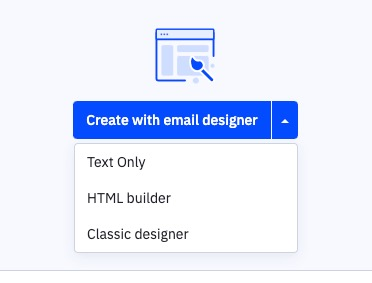
-
Crear con el editor de correo electrónico
Esta opción utiliza nuestro editor de correo electrónico mejorado de arrastrar y soltar, que incluye un bloque de texto de IA. -
Solo texto
Este es un correo electrónico de texto sin formato. No es posible hacer un seguimiento de aperturas o respuestas para este tipo de correo electrónico. Aprende a crear y enviar correos electrónicos de texto sin formato. -
Constructor HTML
Usa esta opción para crear una campaña de correo electrónico con HTML personalizado. Aprende a crear y enviar campañas HTML personalizadas. -
Editor clásico
Usa esta opción para crear una campaña con el editor de correo electrónico clásico de arrastrar-y-soltar. Obtén más información sobre los bloques de contenido disponibles con el Diseñador clásico.
Una vez que selecciones tu constructor, haz clic en el botón "Crear con …".
Seleccionar una plantilla
Si seleccionas el editor de correo electrónico o el editor clásico, puedes elegir una plantilla para tu campaña. Puedes elegir entre muchas plantillas según diseños o metas de negocios. También puedes usar una campaña anterior como plantilla o crear tu plantilla desde cero.
Ten en cuenta que las plantillas creadas para el editor clásico no se pueden usar con el editor de correo electrónico y viceversa, ya que son dos constructores diferentes.
Para obtener más información sobre los tipos de plantillas que ofrece ActiveCampaign, consulta este artículo de ayuda "Resumen de plantillas de correo electrónico".
Si seleccionaste los constructores solo texto o HTML, puedes elegir una plantilla basada en campañas anteriores solo texto y HTML, respectivamente.
Para elegir una plantilla, mantén el cursor del ratón sobre la plantilla que quieres usar, luego haz clic en el botón "Seleccionar".
Personalizar el diseño de tu campaña
Si seleccionaste una plantilla para el editor de correo electrónico o el editor clásico, puedes personalizar el diseño de tu campaña para adaptarlo a tus necesidades y agregar contenido.
Si usas el editor de correo electrónico, revisa estos recursos:
- Información general sobre el editor de correo electrónico
- Editor de correo electrónico: explicación de los bloques
- Usar contenido condicional
- Usar etiquetas de personalización en tus campañas
- Acciones de enlace
Si usas el editor clásico, revisa estos recursos:
- Diseñador clásico: bloques explicados
- Diseñador clásico: Acciones de enlaces
- Usar contenido condicional
- Usar etiquetas de personalización en tus campañas
- Acciones de enlace
Si usas la opción solo texto, revisa este recurso:
Si usas la opción HTML, revisa estos recursos:
- Cómo enviar una campaña HTML personalizada
- Guía de diseño de correos electrónicos HTML
- Usar etiquetas de personalización en tus campañas
Cuando termines de personalizar tu diseño, haz clic en "Guardar y salir" para ir a la página de vista general de las campañas de correo electrónico en tu cuenta o haz clic en "Siguiente" para completar los detalles de tu campaña.
Probar tu campaña de prueba dividida
Puedes probar cada variante de tu campaña. El botón "Probar y vista previa" de tu campaña se encuentra en la parte superior de la página Resumen de la campaña. Este botón aparece una vez que creas tu diseño o diseños.
Al hacer clic en este botón puedes enviar una versión de prueba de la campaña a hasta cinco direcciones de correo electrónico, ver una vista previa de tu diseño en escritorio y ver una puntuación de comprobación de correo no deseado.
Para realizar una vista previa de cliente de correo electrónico:
- En la página Resumen de la campaña, haz clic en la variante que quieres probar.
- Haz clic en tu diseño de correo electrónico.
-
Haz clic en el icono "Correo electrónico de prueba".
- Aparecerá una ventana modal. Haz clic en el botón "Ver compatibilidad".
Se abrirá la ventana modal de vista previa de compatibilidad y mostrará cómo se verá tu correo electrónico en varios clientes de correo electrónico. Ten en cuenta que la carga puede tardar varios minutos.
Para probar las diferentes variantes, haz clic en la variante en la página Resumen de la campaña, luego haz clic en el botón "Probar y vista previa".
Ten en cuenta que si tus líneas de asunto son iguales, los correos electrónicos se mostrarán en el orden en que se crearon o puedes cambiarlas temporalmente mientras haces la prueba.
Configurar la configuración de tu prueba dividida
Antes de enviar tu campaña debes configurar la configuración de tu prueba dividida en la página Resumen de la campaña.
Hay dos opciones entre las que puedes elegir, "No determinar la ganadora" y "Determinar (y enviar usando) la ganadora".
"No determinar una ganadora"
Esta opción envía las variaciones de tu campaña a partes iguales de tu lista. Luego puedes ver los informes de pruebas divididas para ver qué versión funcionó mejor después de la campaña. No es posible modificar estos porcentajes.
"Determinar (y enviar usando) la ganadora"
Esta opción envía las variaciones de tu campaña a diferentes partes de tu lista. Después de un periodo de tiempo establecido, la mejor variación se enviará a los contactos restantes de tu lista.
Debes seguir tres pasos para configurar esto:
-
Elegir cómo se debe determinar el mensaje ganador.
Puedes elegir entre la mejor tasa de clics o la mejor tasa de aperturas. -
Determinar cuándo se debe enviar el mensaje ganador.
El periodo de tiempo predeterminado se establece en dos días. La mayor parte de la interacción con el correo electrónico ocurre durante este periodo de tiempo. -
Establecer las proporciones de correos electrónicos.
Puedes determinar qué porcentaje de tu lista debe recibir cada variación de correo electrónico. En la mayoría de los casos, querrás que estos números sean iguales. El último porcentaje, "Correo electrónico ganador", te muestra el porcentaje de contactos restantes que recibirá la variación de correo electrónico que tuvo el mejor rendimiento.
Enviar tu campaña con prueba dividida
Estás listo para enviar tu correo electrónico después de probar tus variantes y configurar la prueba dividida. Para hacerlo, haz clic en el botón "Enviar ahora" o programa la campaña para enviarla en una fecha y hora futuras.