
L’integrazione ActiveCampaign–BigCommerce ti permette di inviare dati di acquisto utili all’azione direttamente da un negozio BigCommerce al tuo account ActiveCampaign. Puoi usare questi dati per inviare email di follow-up personalizzate ai tuoi contatti, attivare automazioni in base a quando un cliente effettua un acquisto, creare segmenti, configurare obiettivi di automazione e molto altro.
Prendi nota
- Gli account ActiveCampaign creati dall’8 gennaio 2024 in poi: i contatti sincronizzati da questa integrazione che hanno selezionato la casella "Accepts Marketing" verranno aggiunti per impostazione predefinita alla "Master Contact List". Se elimini o cambi il nome della "Master Contact List" creata da ActiveCampaign, i contatti non verranno aggiunti ad alcuna lista. Ti servirà creare un’automazione per aggiungere contatti a una lista
- L’opzione di sincronizzazione storica è disponibile solo nei piani Plus, Professional e Enterprise
Collega il tuo negozio BigCommerce ad ActiveCampaign
L’integrazione con BigCommerce è disponibile in Integrazioni > Impostazioni nel tuo account ActiveCampaign.
- Fai clic su Impostazioni > Integrazioni nel menu a sinistra.
- Si aprirà la pagina "Connected Integrations". Fai clic sul pulsante "Add Integration".
- Fai clic su "BigCommerce".
-
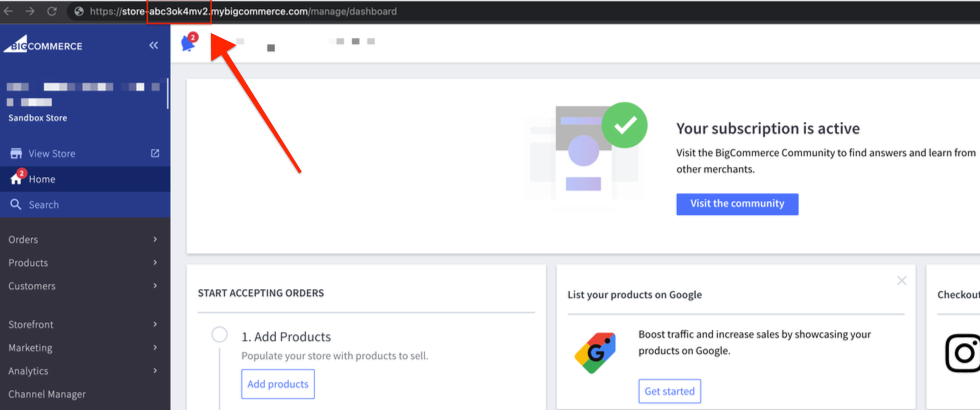
Inserisci l’hash del tuo store BigCommerce. Puoi trovare lo store hash nell’URL di BigCommerce quando hai effettuato l’accesso al tuo account BigCommerce:
- Fai clic su "Connetti".
- L’integrazione ti porterà al tuo negozio. Qui, autorizza la connessione tra ActiveCampaign e BigCommerce.
Una volta che l’integrazione è collegata:
- Gli ordini verranno sincronizzati con ActiveCampaign in tempo reale. Questo include gli ordini con i seguenti stati:
- In attesa di ritiro
- In attesa di spedizione
- Completato
- In attesa di evasione
- Verifica manuale richiesta
- Rimborso parziale
- Spedito
- I contatti aggiunti da questa integrazione avranno il tag bigcommerce-customer
- I contatti che effettuano un ordine nel tuo store collegato verranno aggiunti al tuo account ActiveCampaign, anche se non selezionano la casella "Accetta Marketing"
- Questa integrazione non sincronizza i checkout come ospite
- Gli ordini sincronizzati compaiono in un riquadro Ecommerce nei record dei contatti:
- Le preferenze "Accetta Marketing" non vengono visualizzate nelle schede contatto
- Per vedere quali contatti hanno accettato di ricevere marketing dal tuo store BigCommerce, devi creare una ricerca avanzata usando la condizione di segmento "Ecommerce" > "Ha accettato di ricevere marketing"
Esegui le sincronizzazioni dei dati
Puoi sincronizzare gli ordini passati dal tuo account e-commerce. Quando esegui una sincronizzazione, i seguenti dati vengono inviati al tuo account ActiveCampaign:
- Tutti i contatti nel tuo account di e-commerce, insieme a tutti gli ordini che hanno effettuato
- Tutti i contatti nel tuo account e-commerce che non hanno ancora effettuato alcun ordine con te
- Tutti gli ordini effettuati da contatti che esistono già nel tuo account ActiveCampaign
- I dati storici sincronizzati non attiveranno nessuna automazione che usa il trigger di automazione "Effettua un acquisto"
- Eventuali carrelli abbandonati non rilevati verranno sincronizzati e non attiveranno automazioni
- Tutti i prodotti nel catalogo del tuo negozio e-commerce
Per impostazione predefinita, gli ordini vengono sincronizzati automaticamente con Active Sync. Tuttavia, se un prodotto non si sincronizza, esegui una sincronizzazione manuale. Questa situazione si verifica quando:
- C’è un’interruzione del servizio lato ActiveCampaign
- C’è un’interruzione dal lato dello store e-commerce
- Quando un’integrazione viene disconnessa o disattivata
- C’è un errore che richiede di autenticarti di nuovo prima che i dati possano riprendere a sincronizzarsi
Ci sono due modi per eseguire una sincronizzazione:
-
"Esegui una sincronizzazione manuale"
Questa opzione recupera le informazioni che sono state saltate o che dovevano essere aggiornate dall’ultima sincronizzazione. Per esempio, se l’ultima sincronizzazione è stata il 4 ottobre e la data di oggi è il 20 novembre, l’opzione "Esegui una sincronizzazione manuale" sincronizzerà gli ordini mancanti e aggiornerà quelli effettuati dal 4 ottobre al 20 novembre. -
"Esegui una sincronizzazione storica"
Questa opzione ti permette di eseguire una sincronizzazione storica a partire dall’inizio del tuo negozio e-commerce.
I clienti con grandi volumi di prodotti, clienti o ordini dovrebbero usare l'opzione "Esegui una sincronizzazione storica" nei periodi di bassa attività, perché può influire sulle prestazioni dello store.
Riconnetti la tua integrazione BigCommerce
Se riscontri problemi con la tua integrazione, ti consigliamo di riconnetterla. Riconnettere la tua integrazione ri-autenticherà il tuo negozio e-commerce. Facendo questo puoi risolvere gli errori che arrivano dallo store ad ActiveCampaign e che possono interrompere la sincronizzazione dei dati.
Per riconnettere l’integrazione:
- Vai alla pagina Impostazioni > Integrazioni nel tuo account ActiveCampaign.
- Fai clic sul pulsante "Manage".
- Fai clic su "Riconnetti".
Opzione "Elimina integrazione"
Dovresti usare l'opzione "Elimina integrazione" solo per i negozi che non utilizzi più. Se hai problemi con la tua integrazione, prova prima a ricollegarla. Se questo non risolve il problema, contatta il nostro team di Assistenza Clienti così possiamo aiutarti ulteriormente.
Una volta eliminata l’integrazione, i prossimi ordini e i dati dei clienti non verranno più sincronizzati con ActiveCampaign. Tuttavia, manterrai tutti i dati sincronizzati in precedenza.
Per eliminare l’integrazione:
- Vai alla pagina Impostazioni > Integrazioni nel tuo account ActiveCampaign.
- Fai clic sul pulsante "Manage".
- Fai clic su "Elimina integrazione".
Campi importati da BigCommerce
Qui sotto trovi i campi importati da BigCommerce e i campi di ActiveCampaign a cui sono mappati:
| Campi BigCommerce | Campi di ActiveCampaign |
| Nome del cliente | Nome |
| Cognome cliente | Cognome |
| Email cliente | |
| Nome del prodotto | Nome del prodotto |
| Categoria di prodotto | Categoria di prodotto |
| ID prodotto | ID prodotto |
| Totale ordine | Totale ordine |
| Valuta dell’ordine | Valuta |
| Metodo di spedizione dell’ordine | Metodo di spedizione dell’ordine |
| Data ordine | Data dell’ordine |
Condizioni di segmentazione per BigCommerce
Una volta che colleghi BigCommerce ad ActiveCampaign, puoi usare le condizioni di segmentazione nei builder di segmento in tutta la piattaforma. Per scoprire di più su queste condizioni di segmento, visita condizioni di segmento ecommerce di ActiveCampaign.
Prossimi passi
Personalizza le comunicazioni
Usa [nt=0][/nt>tag di personalizzazione e-commerce nelle tue campagne dirette e automatizzate. In questo modo puoi mostrare in modo dinamico contenuti specifici del prodotto nei tuoi messaggi.
Avvia un’automazione quando un cliente effettua un acquisto
Aggiungi un contatto a un’automazione non appena effettua un acquisto con l’"Makes a purchase" automation trigger.