
L'intégration ActiveCampaign BigCommerce vous permet d'envoyer des données d'achat exploitables directement depuis une boutique BigCommerce vers votre compte ActiveCampaign. Vous pouvez utiliser ces données pour envoyer des e-mails de suivi personnalisés à vos contacts, déclencher des automatisations en fonction du moment où un client effectue un achat, créer des segments, configurer des objectifs d'automatisation, et bien plus encore.
Prenez note
- Les comptes ActiveCampaign créés le 8 janvier 2024 ou après cette date : les contacts synchronisés depuis cette intégration qui ont coché la case « Accepts Marketing » seront ajoutés à la « Master Contact List » par défaut. Si vous supprimez ou modifiez le nom de la « Master Contact List » créée par ActiveCampaign, les contacts ne seront ajoutés à aucune liste. Vous devrez créer une automatisation pour ajouter des contacts à une liste
- L'option de synchronisation historique est disponible uniquement avec les abonnements Plus, Professional et Enterprise
Connectez votre boutique BigCommerce à ActiveCampaign
L'intégration BigCommerce est disponible dans Intégrations > Paramètres de votre compte ActiveCampaign.
- Cliquez sur Paramètres > Intégrations dans le menu de gauche.
- La page « Intégrations connectées » s'ouvrira. Cliquez sur le bouton « Ajouter une intégration ».
- Cliquez sur « BigCommerce ».
-
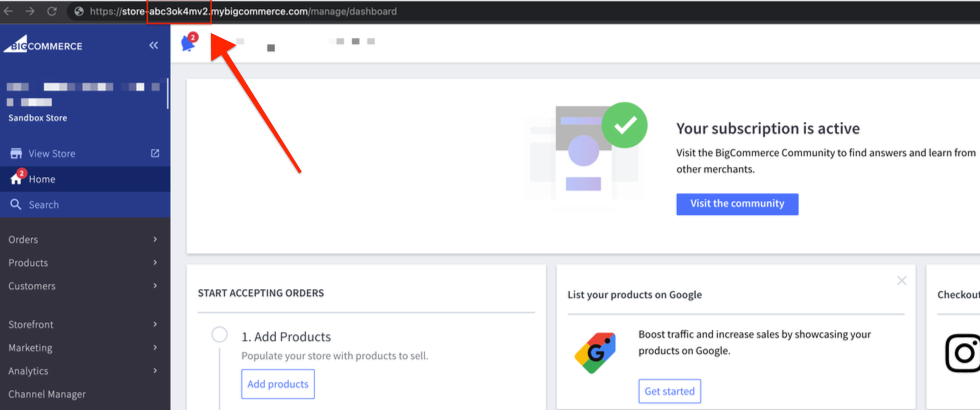
Saisissez le hash de votre boutique BigCommerce. Votre hash de boutique se trouve dans l'URL BigCommerce lorsque vous êtes connecté à votre compte BigCommerce :
- Cliquez sur « Connecter ».
- L'intégration vous redirigera vers votre boutique. Ici, autorisez la connexion entre ActiveCampaign et BigCommerce.
Une fois l'intégration connectée :
- Les commandes seront synchronisées avec ActiveCampaign en temps réel. Cela inclut les commandes avec les statuts suivants :
- En attente de collecte
- En attente d'expédition
- Terminé
- En attente de traitement
- Vérification manuelle requise
- Partiellement remboursé
- Expédié
- Les contacts ajoutés depuis cette intégration auront le tag bigcommerce-customer
- Les contacts qui passent une commande dans votre boutique connectée seront ajoutés à votre compte ActiveCampaign, même s'ils ne cochent pas la case « Accepts Marketing »
- Cette intégration ne synchronise pas les commandes en tant qu'invité
- Les commandes synchronisées apparaissent dans un encadré Ecommerce sur les fiches de contact :
- Les préférences "Accepte le marketing" ne s'affichent pas sur les fiches de contact
- Pour voir quels contacts ont accepté le marketing via votre boutique BigCommerce, vous devez créer une recherche avancée en utilisant la condition de segment « Ecommerce » > « A accepté le marketing »
Effectuer des synchronisations de données
Vous pouvez synchroniser les commandes passées depuis votre compte Ecommerce. Les données suivantes sont envoyées à votre compte ActiveCampaign lorsque vous effectuez une synchronisation :
- Tous les contacts de votre compte Ecommerce, ainsi que les commandes qu'ils ont passées
- Tous les contacts de votre compte Ecommerce qui n'ont passé aucune commande auprès de vous
- Toutes les commandes passées par des contacts qui existent déjà dans votre compte ActiveCampaign
- Les données historiques synchronisées ne déclencheront aucune automatisation utilisant le déclencheur d'automatisation « Effectue un achat »
- Les paniers abandonnés manqués seront synchronisés et ne déclencheront pas d'automatisations
- Tous les produits de votre catalogue de boutique Ecommerce
Les commandes sont automatiquement synchronisées avec Active Sync par défaut. Cependant, si un produit ne se synchronise pas, effectuez une synchronisation manuelle. Cette situation se produit dans les cas suivants :
- Il y a une panne du côté d'ActiveCampaign
- Il y a une panne du côté de la boutique Ecommerce
- Lorsqu'une intégration est déconnectée ou désactivée
- Une erreur nécessite que vous vous authentifiiez à nouveau avant que la synchronisation des données puisse reprendre
Il existe deux façons d'effectuer une synchronisation :
-
« Exécuter une synchronisation manuelle »
Cette option récupère les informations qui ont été manquées ou qui nécessitaient une mise à jour depuis la dernière date de synchronisation. Par exemple, si la dernière synchronisation a eu lieu le 4 octobre et que la date actuelle est le 20 novembre, l'option « Exécuter une synchronisation manuelle » synchronisera les commandes manquantes et mettra à jour les commandes effectuées entre le 4 octobre et le 20 novembre. -
« Exécuter une synchronisation historique »
Cette option vous permet d'exécuter une synchronisation historique depuis le début de votre boutique e-commerce.
Les clients ayant de grands volumes de produits, de clients ou de commandes doivent utiliser l'option « Exécuter une synchronisation historique » pendant les périodes de faible activité, car cela peut affecter les performances de la boutique.
Reconnecter votre intégration BigCommerce
Si vous rencontrez des problèmes avec votre intégration, nous vous recommandons de la reconnecter. La reconnexion de votre intégration réauthentifiera votre boutique e-commerce. Cette opération peut résoudre les erreurs provenant de la boutique vers ActiveCampaign qui peuvent interrompre la synchronisation des données.
Pour reconnecter l'intégration :
- Accédez à la page Paramètres > Intégrations dans votre compte ActiveCampaign.
- Cliquez sur le bouton « Gérer ».
- Cliquez sur « Reconnecter ».
Option "Supprimer l'intégration"
Vous ne devez utiliser l'option « Supprimer l'intégration » que pour les boutiques que vous n'utilisez plus. Si vous rencontrez des problèmes avec votre intégration, essayez d'abord de la reconnecter. Si cela ne vous aide pas, contactez notre équipe Customer Experience afin que nous puissions vous aider davantage.
Une fois l'intégration supprimée, les futures commandes et les données clients ne seront plus synchronisées avec ActiveCampaign. Cependant, vous conserverez toutes les données précédemment synchronisées.
Pour supprimer l'intégration :
- Accédez à la page Paramètres > Intégrations dans votre compte ActiveCampaign.
- Cliquez sur le bouton « Gérer ».
- Cliquez sur « Supprimer l'intégration ».
Champs importés depuis BigCommerce
Les champs importés depuis BigCommerce et les champs ActiveCampaign auxquels ils sont associés sont indiqués ci-dessous :
| Champs BigCommerce | Champs ActiveCampaign |
| Prénom du client | Prénom |
| Nom de famille du client | Nom de famille |
| E-mail du client | |
| Nom du produit | Nom du produit |
| Catégorie de produit | Catégorie de produit |
| ID du produit | ID de produit |
| Total de la commande | Total de la commande |
| Devise de la commande | Devise |
| Méthode d'expédition de la commande | Méthode d'expédition de la commande |
| Date de commande | Date de commande |
Conditions de segmentation BigCommerce
Une fois que vous avez connecté BigCommerce à ActiveCampaign, des conditions de segmentation sont disponibles dans les générateurs de segments de la plateforme. Pour en savoir plus sur ces conditions de segment, veuillez consulter les conditions de segment e-commerce ActiveCampaign.
Étapes suivantes
Personnaliser les communications
Utilisez les balises de personnalisation e-commerce dans vos campagnes directes et automatisées. Cela vous permet d'afficher dynamiquement du contenu spécifique à un produit dans vos messages.
Démarrer une automatisation lorsqu'un client effectue un achat
Ajoutez un contact à une automatisation dès qu'il effectue un achat grâce au déclencheur d'automatisation « Effectue un achat ».