
Avec ActiveCampaign, vous pouvez utiliser les campagnes de test fractionné pour identifier la version de votre e-mail qui résonne le mieux auprès de votre audience. Cela vous permet de mieux comprendre ce qui est susceptible d'engager vos contacts, afin d'améliorer votre stratégie de marketing par e-mail au fil du temps.
Dans cet article, vous apprendrez comment fonctionnent les campagnes de test fractionné et comment créer deux types de campagnes de test fractionné.
Regarder une vidéo
Fonctionnement des campagnes de test fractionné
Le test fractionné (également appelé test A/B) vous permet de comparer différentes versions de votre campagne afin de déterminer laquelle génère le plus d'ouvertures ou de clics. Avec le test fractionné, il existe une version originale (contrôle) et des variantes.
Avec ActiveCampaign, vous pouvez effectuer deux types de campagnes de test fractionné : l'un testant les lignes d'objet et/ou les informations d'expéditeur, et l'autre testant les lignes d'objet, les informations d'expéditeur, et le contenu de l'e-mail. Vous pouvez également désigner un e-mail gagnant à envoyer au reste de votre liste, ou opter pour une répartition égale (sans gagnant).
Tester les lignes d'objet et/ou les informations « De » de vos e-mails
Cette option vous permet de déterminer quelle campagne est la plus susceptible de susciter l'engagement de vos contacts, en fonction de votre ligne d'objet et/ou de vos informations d'expéditeur. Les informations « De » correspondent au nom de l'expéditeur et à son adresse e-mail.
Notez qu'avec cette option, vous devez renseigner votre ligne d'objet et vos informations « De » avant de pouvoir créer des doublons à modifier pour le test fractionné. Le design de la campagne restera identique pour toutes les versions.
Créer la campagne et ses variantes
- Cliquez sur Email dans le menu de gauche.
- Cliquez sur « Partir de zéro à la place ».
- Saisissez le nom de votre campagne dans le champ prévu à cet effet. Seuls les utilisateurs du compte peuvent voir ce nom de campagne.
- Cliquez sur l'option « Test fractionné », puis cliquez sur « Objets d'e-mail et/ou informations d'expéditeur ».
- Cliquez sur le bouton « Next ».
- Renseignez les champs pour votre ligne d'objet, le texte de préen-tête (facultatif), le nom « De » et l'adresse e-mail « De ».
-
Cliquez sur le bouton + pour ajouter une nouvelle variante de votre campagne.
- Pour la nouvelle variante, la ligne d'objet, le texte de préen-tête (facultatif), le nom « De » et l'adresse e-mail « De » utiliseront la version originale. Ici, vous pouvez utiliser une ligne d'objet et/ou des informations « De » différentes. Le design de la campagne restera identique pour toutes les variantes.
- Suivez les étapes 6 et 7 ci-dessus pour ajouter jusqu'à cinq variantes.
Ensuite, sélectionnez votre générateur de campagne et concevez votre e-mail.
Une fois le design de votre campagne créé, nous vous recommandons de le tester avant de l'envoyer à vos contacts
Tester les lignes d'objet, les informations « De » et le contenu des e-mails
Cette option vous permet de déterminer quelle campagne est la plus susceptible de susciter l'engagement de vos contacts, en fonction de votre ligne d'objet, de vos informations « De » et du contenu de votre e-mail. Les informations « De » correspondent au nom de l'expéditeur et à son adresse e-mail.
Notez qu'avec cette option, vous devez renseigner votre ligne d'objet, le texte de préen-tête, vos informations « De » et concevoir votre campagne avant de pouvoir créer des doublons à modifier pour le test fractionné. Cela vous permet de gagner du temps et d'apporter de légères modifications avant l'envoi, plutôt que de tout recréer de zéro.
Créer la campagne et ses variantes
- Cliquez sur Email dans le menu de gauche.
- Cliquez sur « Partir de zéro à la place ».
- Saisissez le nom de votre campagne dans le champ prévu à cet effet. Seuls les utilisateurs du compte peuvent voir ce nom de campagne.
- Cliquez sur l'option « Test fractionné », puis cliquez sur « Objets d'e-mail, informations d'expéditeur et contenu de l'e-mail ».
- Cliquez sur le bouton « Next ».
- Renseignez les champs pour votre ligne d'objet, le texte de préen-tête (facultatif), le nom « De » et l'adresse e-mail « De ».
- Sélectionnez un générateur de campagner et concevez votre campagne. Une fois terminé, cliquez sur « Suivant » pour accéder à la page Récapitulatif de la campagne.
-
Cliquez sur « + » pour dupliquer votre ligne d'objet, le texte de préen-tête, vos informations « De » et le design.
- Suivez les étapes 6 et 7 ci-dessus pour ajouter jusqu'à cinq variantes.
- Modifiez vos variantes selon vos besoins.
- Assurez-vous de tester votre campagne avant de l'envoyer à vos contacts.
Sélectionner un générateur de campagne
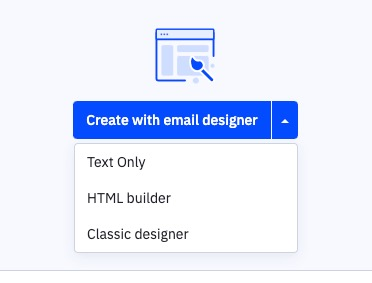
Une fois la campagne créée, sélectionnez le générateur de campagne que vous souhaitez utiliser. Par défaut, l'option « Créer avec le concepteur d'e-mails » est sélectionnée. Pour utiliser l'une des autres options répertoriées ci-dessous, cliquez sur le chevron vers le bas :
-
Créer avec le concepteur d'e-mails
Cette option utilise notre concepteur d'e-mails par glisser-déposer amélioré, qui comprend un bloc de texte IA. -
Texte uniquement
Il s'agit d'un e-mail en texte brut. Il n'est pas possible de suivre les ouvertures ou les réponses pour ce type d'e-mail. Apprenez à créer et envoyer des e-mails en texte brut. -
Générateur HTML
Utilisez cette option pour créer une campagne e-mail en HTML personnalisé. Apprenez à créer et envoyer des campagnes HTML personnalisées. -
Concepteur classique
Utilisez cette option pour créer une campagne à l'aide du concepteur d'e-mails classique par glisser-déposer. En savoir plus sur les blocs de contenu disponibles avec le Classic Designer.
Une fois votre générateur sélectionné, cliquez sur le bouton « Créer avec… ».
Sélectionner un modèle
Si vous sélectionnez le concepteur d'e-mails ou le concepteur classique, vous pouvez choisir un modèle pour votre campagne. Vous avez le choix parmi de nombreux modèles selon les mises en page ou les objectifs commerciaux. Vous pouvez également utiliser une campagne passée comme modèle ou créer votre modèle de toutes pièces.
Veuillez noter que les modèles créés pour le concepteur classique ne peuvent pas être utilisés avec le concepteur d'e-mails, et inversement, car il s'agit de deux générateurs distincts.
Pour en savoir plus sur les types de modèles proposés par ActiveCampaign, consultez cet article d'aide "Présentation des modèles d'e-mail".
Si vous avez sélectionné les générateurs Texte uniquement ou HTML, vous pouvez choisir un modèle basé sur des campagnes Texte uniquement ou HTML précédentes, respectivement.
Pour choisir un modèle, survolez le modèle que vous souhaitez utiliser avec votre souris, puis cliquez sur le bouton « Sélectionner ».
Personnalisez le design de votre campagne
Si vous avez sélectionné un modèle pour le concepteur d'e-mails ou le concepteur classique, vous pouvez personnaliser la mise en page de votre campagne selon vos besoins et y ajouter du contenu.
Si vous utilisez le concepteur d'e-mails, consultez ces ressources :
- Présentation du concepteur d'e-mails
- Email Designer : Explication des blocs
- Utiliser le contenu conditionnel
- Utiliser des balises de personnalisation dans vos campagnes
- Actions sur les liens
Si vous utilisez le concepteur classique, consultez ces ressources :
- Éditeur classique : explication des blocs
- Classic Designer : Actions de lien
- Utiliser le contenu conditionnel
- Utiliser des balises de personnalisation dans vos campagnes
- Actions de lien
Si vous utilisez l'option Texte uniquement, consultez cette ressource :
- Comment envoyer une campagne en texte uniquement
- Utiliser des balises de personnalisation dans vos campagnes
Si vous utilisez l'option HTML, consultez ces ressources :
- Comment envoyer une campagne HTML personnalisée
- Guide de conception d'e-mails HTML
- Utiliser des balises de personnalisation dans vos campagnes
Une fois la personnalisation de votre design terminée, cliquez sur « Enregistrer et quitter » pour accéder à la page de vue d'ensemble des campagnes e-mail de votre compte, ou cliquez sur « Suivant » pour finaliser les détails de votre campagne.
Tester votre campagne de test fractionné
Vous pouvez tester chaque variante de votre campagne. Le bouton « Tester et prévisualiser » de votre campagne se trouve en haut de la page Récapitulatif de la campagne. Ce bouton apparaît une fois que vous avez créé votre ou vos designs.
En cliquant sur ce bouton , vous pouvez envoyer une version test de la campagne à jusqu'à 5 adresses e-mail, obtenir un aperçu de votre design sur ordinateur, et consulter un score de vérification anti-spam.
Pour effectuer un aperçu dans un client de messagerie :
- Depuis la page Récapitulatif de la campagne, cliquez sur la variante que vous souhaitez tester.
- Cliquez sur votre design d'e-mail.
-
Cliquez sur l'icône « Tester l'e-mail ».
- Une fenêtre modale s'affiche. Cliquez sur le bouton « Afficher la compatibilité ».
La fenêtre modale Aperçu de compatibilité s'ouvre et affiche l'apparence de votre e-mail dans différents clients de messagerie. Veuillez noter que le chargement peut prendre plusieurs minutes.
Pour tester les différentes variantes, cliquez sur la variante depuis la page Récapitulatif de la campagne, puis cliquez sur le bouton « Tester et prévisualiser ».
Veuillez noter que si vos lignes d'objet sont identiques, les e-mails s'afficheront dans l'ordre dans lequel ils ont été créés. Vous pouvez également les modifier temporairement pendant les tests.
Configurer les paramètres de votre test fractionné
Avant d'envoyer votre campagne, vous devez configurer les paramètres de votre test fractionné sur la page Récapitulatif de la campagne.
Deux options s'offrent à vous : « Ne pas déterminer le gagnant » et « Déterminer le gagnant (et envoyer en l'utilisant) ».
« Ne pas déterminer de gagnant »
Cette option envoie les variantes de votre campagne à des portions égales de votre liste. Vous pouvez ensuite consulter les rapports de test fractionné pour voir quelle version a obtenu les meilleures performances après la campagne. Il n'est pas possible de modifier ces pourcentages.
« Déterminer le gagnant (et envoyer en l'utilisant) »
Cette option envoie les variantes de votre campagne à différentes portions de votre liste. Au terme d'une période définie, la meilleure variante sera envoyée aux contacts restants de votre liste.
Vous devez effectuer trois étapes pour configurer cela :
-
Choisissez comment le message gagnant doit être déterminé.
Vous pouvez choisir entre le meilleur taux de clics ou le meilleur taux d'ouverture. -
Déterminez quand le message gagnant doit être envoyé.
La période par défaut est fixée à deux jours. La plupart des interactions par e-mail ont lieu durant cette période. -
Définissez les ratios d'e-mails.
Vous pouvez déterminer quel pourcentage de votre liste doit recevoir chaque variante d'e-mail. Dans la plupart des cas, vous souhaiterez que ces chiffres soient égaux. Le dernier pourcentage, « E-mail gagnant », indique le pourcentage des contacts restants qui recevront la variante d'e-mail ayant obtenu les meilleures performances.
Envoyer votre campagne de test fractionné
Vous êtes prêt à envoyer votre e-mail après avoir testé vos variantes et configuré les paramètres de votre test fractionné. Pour ce faire, cliquez sur le bouton « Envoyer maintenant » ou planifiez la campagne pour l'envoyer à une date et une heure ultérieures.