
Tieni presente che quello che vedi nel tuo account potrebbe essere diverso da alcuni dei passaggi descritti in questo articolo. La sezione "Campaigns" nel tuo account ActiveCampaign è stata aggiornata e ora si chiama "Email".
Con ActiveCampaign puoi usare le campagne split test per vedere quale versione della tua email funziona meglio con il tuo pubblico. Così puoi vedere con quali contenuti è più probabile che i contatti interagiscano e migliorare la tua strategia di email marketing nel tempo.
In questo articolo scoprirai come funzionano le campagne di split test e come creare due tipi di campagne di split test.
Guarda un video
Come funzionano le campagne con split test
Lo split test (chiamato anche test A/B) ti permette di confrontare diverse versioni della tua campagna per vedere quale ottiene più aperture o clic. Con lo split test hai una versione originale (di controllo) e una o più varianti.
Con ActiveCampaign puoi creare due tipi di campagne con split test: una che testa l’oggetto dell’email e/o le informazioni del mittente, e un’altra che testa l’oggetto dell’email, le informazioni del mittente e il contenuto dell’email. Puoi anche scegliere un'email vincente da inviare al resto della tua lista oppure fare una suddivisione equa (senza vincitore)
Esegui split test sulle righe dell’oggetto delle email e/o sulle informazioni "Da"
Con questa opzione puoi vedere con quale campagna è più probabile che i contatti interagiscano, in base all’oggetto e/o alle informazioni del mittente. Le informazioni "Da" sono il tuo nome mittente e il tuo indirizzo email.
Tieni presente che con questa opzione devi inserire l’oggetto e le informazioni del campo "Da" prima di poter creare i duplicati da modificare per lo split test. Il design della campagna rimarrà lo stesso per tutte le versioni.
Crea la campagna e le sue varianti
- Fai clic su Campagne nel menu a sinistra.
- Fai clic su "Start from scratch instead".
- Digita il nome della tua campagna nel campo indicato. Solo gli utenti dell'account possono vedere il nome di questa campagna.
- Fai clic sull’opzione "Split testing", poi fai clic su "Email subjects and/or from information".
- Fai clic sul pulsante "Avanti".
- Compila i campi per l’oggetto, il testo del preheader (facoltativo), il nome del mittente e l’indirizzo email del mittente.
-
Fai clic sul pulsante + per aggiungere una nuova variazione della tua campagna.
- Per la nuova variante, l’oggetto, il testo del preheader (facoltativo), il nome del mittente e l’indirizzo email del mittente useranno la versione originale. Qui puoi usare un oggetto diverso e/o informazioni diverse nel campo "Da". Il design della campagna resterà uguale per tutte le varianti.
- Segui i passaggi 6 e 7 qui sopra per aggiungere fino a cinque varianti.
Poi seleziona il tuo campaign builder e progetta la tua email.
Dopo aver creato il design della tua campagna, ti consigliamo di testarla prima di inviarla ai tuoi contatti
Fai split test su oggetto, campo "Da" e contenuto dell'email
Con questa opzione puoi vedere quali contatti della campagna con ogni probabilità interagiranno con te in base all’oggetto, alle informazioni nel campo "Da" e al contenuto dell’email. Le informazioni del campo "Da" sono il tuo nome mittente e il tuo indirizzo email.
Tieni presente che con questa opzione devi impostare l’oggetto, il testo di preheader, le informazioni del campo "Da" e progettare la campagna prima di poter creare duplicati da modificare per lo split test. Questo ti permette di risparmiare tempo e fare piccole modifiche prima di inviare, invece di dover ricreare tutto da zero.
Crea la campagna e le sue varianti
- Fai clic su Campagne nel menu a sinistra.
- Fai clic su "Start from scratch instead."
- Digita il nome della tua campagna nel campo indicato. Solo gli utenti dell'account possono vedere questo nome campagna.
- Fai clic sull’opzione "Split testing", poi fai clic su "Email subjects, from information, and email content".
- Fai clic sul pulsante "Avanti".
- Compila i campi per l’oggetto, il testo del preheader (opzionale), il nome del mittente e l’indirizzo email del mittente.
- Seleziona un campaign builder e progetta la tua campagna. Quando hai finito, fai clic su "Avanti" per andare alla pagina Riepilogo campagna.
-
Fai clic su “+” per duplicare l’oggetto, il testo del preheader, le informazioni "Da" e il design.
- Segui i passaggi 6 e 7 qui sopra per aggiungere fino a cinque varianti.
- Modifica le tue varianti secondo le tue esigenze.
- Assicurati di testare la tua campagna prima di inviarla ai tuoi contatti.
Seleziona un generatore di campagne
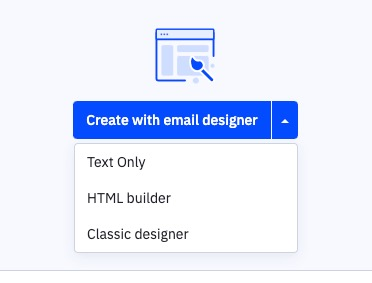
Dopo averla creata, scegli il campaign builder che vuoi usare. Per impostazione predefinita, l’opzione "Crea con designer per email" è già selezionata per te. Per usare qualsiasi altra opzione dell’elenco qui sotto, fai clic sulla freccia verso il basso:
-
Crea con il designer per email
Questa opzione usa il nostro designer per email drag-and-drop migliorato, che include un blocco di testo IA. -
Solo testo
Questa è un'email in formato testo. Non è possibile tracciare aperture o risposte per questo tipo di email. Scopri come creare e inviare email in semplice testo. -
Editor HTML
Usa questa opzione per creare una campagna email usando HTML personalizzato. Scopri come creare e inviare campagne HTML personalizzate. -
Designer classico
Usa questa opzione per creare una campagna usando il designer per email classico drag & drop. Scopri di più sui blocchi di contenuto disponibili con il Classic Designer.
Dopo aver scelto il builder, clicca sul pulsante "Crea con…".
Seleziona un modello
Se scegli il designer per email o il designer classico, puoi selezionare un modello per la tua campagna. Puoi scegliere tra molti modelli in base al layout o agli obiettivi aziendali. Puoi anche usare una campagna precedente come modello oppure creare il tuo modello da zero.
Tieni presente che i modelli creati per il Classic Designer non possono essere usati con il designer per email e viceversa, perché sono due editor diversi.
Per saperne di più sui tipi di modelli offerti da ActiveCampaign, dai un'occhiata a questo articolo della guida "Panoramica dei modelli email".
Se hai scelto l’editor solo testo o HTML, puoi usare come modello una campagna solo testo o HTML che hai già inviato, rispettivamente.
Per scegliere un modello, passa il mouse sul modello che vuoi usare, poi fai clic sul pulsante "Seleziona".
Personalizza il design della tua campagna
Se hai selezionato un modello per l’Email Designer o il designer classico, puoi personalizzare il layout della campagna in base alle tue esigenze e aggiungere contenuti.
Se stai usando il designer per email, dai un’occhiata a queste risorse:
- Panoramica del designer per email
- Designer per email: blocchi spiegati
- Uso del contenuto condizionale
- Usa i tag di personalizzazione nelle tue campagne
- Azioni dei link
Se stai usando il Classic Designer, dai un'occhiata a queste risorse:
- Classic Designer: blocchi spiegati
- Designer classico: azioni sui link
- Utilizzare il contenuto condizionale
- Usa i tag di personalizzazione nelle tue campagne
- Azioni di link
Se stai usando l’opzione Solo testo, dai un’occhiata a questa risorsa:
Se stai usando l’opzione HTML, dai un’occhiata a queste risorse:
- Come inviare una campagna HTML personalizzata
- Guida alla progettazione di email HTML
- Usa i tag di personalizzazione nelle tue campagne
Una volta terminata la personalizzazione del design, fai clic su "Salva e esci" per andare alla pagina Panoramica campagne nel tuo account, oppure fai clic su "Avanti" per completare i dettagli della tua campagna.
Metti alla prova la tua campagna di split test
Puoi testare ogni variante della tua campagna. Il pulsante "Test e anteprima" della tua campagna si trova in alto nella pagina Riepilogo campagna. Questo pulsante appare dopo che hai creato il tuo design o i tuoi design.
Facendo clic su questo pulsante puoi inviare una versione di prova della campagna a un massimo di 5 indirizzi email, vedere un’anteprima desktop del tuo design e ottenere un punteggio di controllo spam.
Per eseguire un’anteprima nel client email:
- Dalla pagina di riepilogo della campagna, fai clic sulla variante che vuoi testare.
- Clicca sul design della tua email.
-
Fai clic sull'icona "Test Email".
- Si aprirà una finestra modale. Fai clic sul pulsante "Visualizza compatibilità".
Si aprirà la finestra di anteprima compatibilità e ti mostrerà come verrà visualizzata la tua email nei vari client di posta. Tieni presente che il caricamento può richiedere alcuni minuti.
Per testare le diverse varianti, clicca sulla variante dalla pagina Riepilogo campagna, quindi clicca sul pulsante "Test and Preview".
Tieni presente che, se le righe dell’oggetto sono uguali, le email verranno mostrate nell’ordine in cui sono state create, oppure puoi cambiarle temporaneamente durante il test.
Configura le impostazioni dello split test
Prima di inviare la tua campagna, devi configurare le impostazioni dello split test nella pagina Riepilogo campagna.
Hai due opzioni tra cui scegliere: "Non determinare il vincitore" e "Determina (e invia usando) il vincitore".
"Non determinare un vincitore"
Questa opzione invia le varianti della tua campagna a parti uguali della tua lista. Dopo la campagna, potrai consultare i report dello split test per vedere quale versione ha avuto i risultati migliori. Non è possibile modificare queste percentuali.
"Determina (e invia usando) il vincitore"
Questa opzione invia le varianti della tua campagna a diverse porzioni della tua lista. Dopo un periodo di tempo prestabilito, la variante migliore verrà inviata ai contatti rimanenti nella tua lista.
Per configurarlo, devi seguire tre passaggi:
-
Scegli come determinare il messaggio vincente.
Puoi scegliere tra il miglior tasso di clic o il miglior tasso di apertura. -
Decidi quando inviare il messaggio vincente.
Il periodo predefinito è impostato su due giorni. La maggior parte del coinvolgimento con le email avviene in questa fascia oraria. -
Imposta le proporzioni delle email.
Puoi stabilire quale percentuale della tua lista deve ricevere ciascuna variante di email. Nella maggior parte dei casi, vorrai che questi numeri siano uguali. L’ultima percentuale, "Winning email", mostra la percentuale dei contatti rimanenti che riceveranno la variante di email che ha ottenuto le performance migliori.
Invia la tua campagna con split test
Sei prontə per inviare la tua email dopo aver testato le varianti e configurato le impostazioni dello split test. Per farlo, fai clic sul pulsante "Send now" oppure programma la campagna per inviarla in una data e un'ora future.